
BLECHTRIBE: neue Firmware für deine Electribe 2. Kostenlos.

Du musst hier nichts suchen und keinen Code anfassen. Klick auf den Knopf, lade die App für deinen Rechner, fertig.
Inhalt
- Häufige Fragen
- So kommt BLECHTRIBE auf deine Electribe
- Was kann was?
- Vorher und nachher
- Die Firmware patchen
- Die App laden
- Plugins
- Der Emulator
- Sicherheit
- Mitmachen
Häufige Fragen
- Kostet das was? Nein. Wenn du magst, freu ich mich über eine Spende.
- Ist das sicher? Die App prüft die neue Firmware zuerst im Emulator. Das fängt viele Fehler ab, garantiert aber nicht das Verhalten jedes echten Geräts. Sichere vorher deine Original-Firmware und deine Daten. Der Notschalter: EXIT beim Einschalten halten, dann startet die Electribe ohne BLECHTRIBE, und du spielst dein Original wieder auf.
- Brauch ich einen PC? Ja, einmal zum Umbauen der Datei. Danach nicht mehr.
- Sind Samples dabei? Nein. BLECHTRIBE bringt keine Samples mit, deine eigenen Samples bleiben erhalten. Beim ersten Start bietet die Electribe an, deinen Sample-Ordner zu übernehmen.
- Geht das mit der blauen Electribe? Ja, mit etwas weniger Funktionen, siehe Tabelle.
- Blaue Electribe: wo sind meine Exporte? In
KORG/blechtribe/, nicht mehr inKORG/electribe/. Beim ersten Start bietet die Electribe an,KORG/electribe/dorthin zu kopieren. - Hab ich mit BLECHTRIBE noch Hacktribe? Ja, wenn du eine Hacktribe-Datei reinziehst. BLECHTRIBE kommt dann obendrauf. Auf Korgs Original schaltet es die Hacktribe-Funktionen nicht frei.
- Wie kann ich eigene Effekte machen? In der App im Baukasten. Da nimmst du einen fertigen Effekt oder baust einen aus Bausteinen, mit Namen und echten Einheiten. Über den Export kommen sie auf die SD-Karte, einzelne auch live per USB. Das geht auf der roten Electribe mit BLECHTRIBE.
- Windows: Die App findet meine Electribe nicht, obwohl die MIDI-Ports da sind. Dann ist wohl Korgs eigener USB-MIDI-Treiber drauf, über den kommen die Antworten der Electribe nicht an. Nimm ihn im Geräte-Manager raus (die Electribe, "Gerät deinstallieren", mit Treiber) und starte Windows neu, Windows' eigener Treiber reicht. Will das KORG Driver Setup Utility ihn danach wieder installieren, mach es einfach zu. Der MIDI-Bericht in den Einstellungen sagt das auch.
- Ich hab eine Idee für die App oder die Firmware. Immer her damit: Idee aufschreiben. Dafür brauchst du ein GitHub-Konto.
So kommt BLECHTRIBE auf deine Electribe
Du brauchst einen Rechner (Mac, Windows oder Linux) und einen SD-Kartenleser. Einmal, für ein paar Minuten.
- App laden über den Knopf oben. Auf der Seite ganz unten bei "Assets":
.dmgfür Mac,.exefür Windows. Auf dem Mac blockiert das System die App beim ersten Öffnen, weil sie nicht von Apple signiert ist. Wie du sie freigibst, steht unter Die App laden. - SD-Karte aus der Electribe in den Rechner stecken.
- App öffnen, links auf Firmware Patcher, dann die Datei
SYSTEM.VSBvon deiner Karte reinziehen. Du findest sie im OrdnerKORG/electribe sampler/System/(Original) oderKORG/hacktribe/System/(Hacktribe) oderKORG/electribe/System/(blaue Electribe). - Warten, bis die App fertig geprüft hat (ein paar Minuten), dann die neue Datei speichern. Die App sagt dir, wohin sie auf der Karte muss.
- Karte zurück in die Electribe, einschalten und am Gerät das Update starten. Die App zeigt dir die Tasten dazu.
Klappt etwas nicht? Die App sagt dir, was los ist. Wenn du trotzdem nicht weiterkommst, schreib mir, mit einem Foto der Meldung.
Was kann was?
| Sampler (rot) Original | Synth (blau) Original | Sampler mit Hacktribe | BLECHTRIBE rot | BLECHTRIBE blau | BLECHTRIBE mit Hacktribe | |
|---|---|---|---|---|---|---|
| Eigene Samples aufnehmen und laden | ✅ | ❌ | ✅ | ✅ | ❌ | ✅ |
| Erweiterte Hacktribe-Oszillatorbank (Dual, Oct, Chip, ...) | ❌ | ❌ | ✅ | ❌ | ❌ | ✅ |
| Zusätzliche Hacktribe-MFX, IFX, Grooves und Skalen | ❌ | ❌ | ✅ | ❌ | ❌ | ✅ |
| FX und Grooves über die Hacktribe-Menüs importieren/exportieren | ❌ | ❌ | ✅ | ❌ | ❌ | ✅ |
| Eigenes INIT-Pattern über Hacktribe | ❌ | ❌ | ✅ | ❌ | ❌ | ✅ |
| Hacktribe-MIDI-Erweiterungen | ❌ | ❌ | ✅ | ❌ | ❌ | ✅ |
| Unveränderte Werks-Samplebank der roten Electribe nutzen | ✅ | ❌ | ❌ | ✅ | ❌ | ❌ |
| Anpassbare Oberfläche (Startbild, Schrift, Ausschaltbild) | ❌ | ❌ | ❌ | ✅ | ✅ | ✅ |
| Ladeanimation mit Fortschritt | ❌ | ❌ | ❌ | ✅ | ❌ | ✅ |
| Startbild selbst malen | ❌ | ❌ | ❌ | ✅ | ❌ | ✅ |
| Synth-Filter (MS20, Acid, ...) | ❌ | ✅ | ✅ | ✅ | ✅ | ✅ |
| Effekte frei bearbeiten (App) | ❌ | ❌ | ✅ | ✅ | ❌ | ✅ |
| 128 Plätze für eigene Effekte | ❌ | ❌ | ❌ | ✅ | ❌ | ✅ |
| Zweiter Master-Effekt (MFX 2) | ❌ | ❌ | ❌ | ✅ | ✅ | ✅ |
| BEAT 8: Steps als Achtel, Pattern doppelt so lang | ❌ | ❌ | ❌ | ✅ | ✅ | ✅ |
| TOUCH SCALE RANGE 0: X spielt fest den Grundton | ❌ | ❌ | ❌ | ✅ | ✅ | ✅ |
| Plugins und Spiele (Snake, Tetris, ...) | ❌ | ❌ | ❌ | ✅ | ✅ | ✅ |
| Pad-Farben und LED-Farben | ❌ | ❌ | ❌ | ✅ | ✅ | ✅ |
| Patternwechsel erst nach Bestätigung | ❌ | ❌ | ❌ | ✅ | ✅ | ✅ |
| Sync-Gruppen (Patterns spielen wie eins) | ❌ | ❌ | ❌ | ✅ | ✅ | ✅ |
| Schnell speichern (EXIT + WRITE), Part zurücksetzen (EXIT + Pad) | ❌ | ❌ | ❌ | ✅ | ✅ | ✅ |
| Akkorde in Pink | ❌ | ❌ | ❌ | ✅ | ✅ | ✅ |
| TAP Motion | ❌ | ❌ | ❌ | ✅ | ✅ | ✅ |
| Notenassistent | ❌ | ❌ | ❌ | ✅ | ✅ | ✅ |
| Würfeln (Zufallsmelodie) | ❌ | ❌ | ❌ | ✅ | ✅ | ✅ |
| Klare Meldung bei kaputten Samples | ❌ | ❌ | ❌ | ✅ | ❌ | ✅ |
| Doom | ❌ | ❌ | ❌ | ✅ | ❌ | ✅ |
| Update über USB aus der App | ❌ | ❌ | ❌ | ✅ | ❌ | ✅ |
Hacktribe ist eine eigene Firmwarebasis. BLECHTRIBE ergänzt sie; es schaltet diese Hacktribe-Funktionen auf einem Korg-Original nicht automatisch frei. Die blaue BLECHTRIBE-Spalte meint den Synth-Satz auf Korg 2.02. Hacktribe selbst unterstützt laut Projekt beide Hardwaretypen.
Was du bei Hacktribe abwägen musst:
| Nachteil | Was das für dich heißt |
|---|---|
| Die Werks-Samplebank wird durch Oszillatoren ersetzt | Die eigenen Samples liegen auf 501 bis 999. Werks-Samples müssen für Hacktribe umgewandelt und in die eigene Bank geladen werden. |
| Alte Patterns können anders klingen | Oszillator- und Effektzuordnungen ändern sich. Nach dem Umstieg die eigenen Patterns durchhören und bei Bedarf neu zuordnen. |
| Zusätzlicher Firmwarewechsel | Wer Korgs Original nutzt, braucht zuerst eine passende Hacktribe-Datei. BLECHTRIBE kann auch direkt auf dem Original bleiben. |
Funktionen und Umstieg: Hacktribe, Oszillatorbank, Werks-Samples und FAQ.
Vorher und nachher
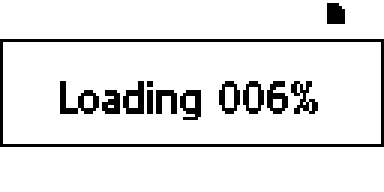
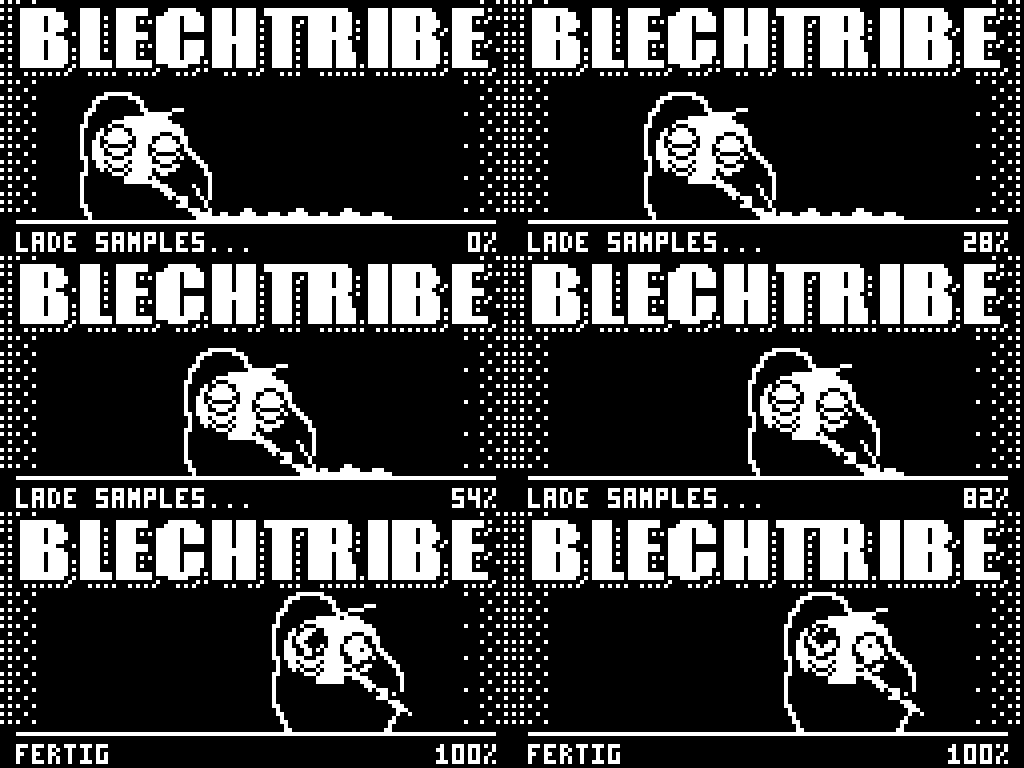
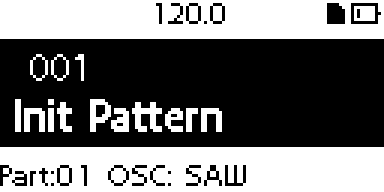
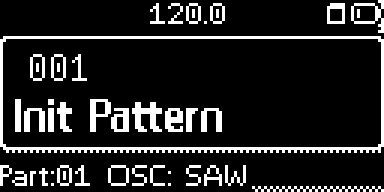
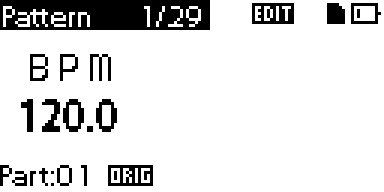
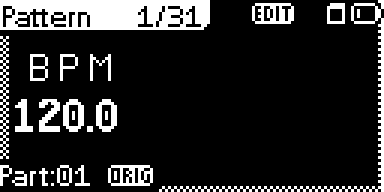
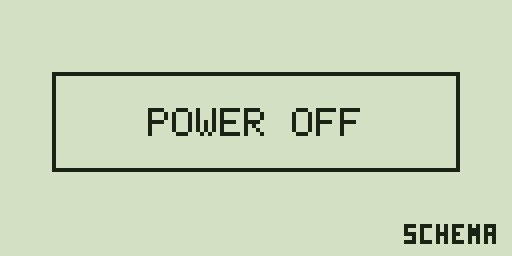
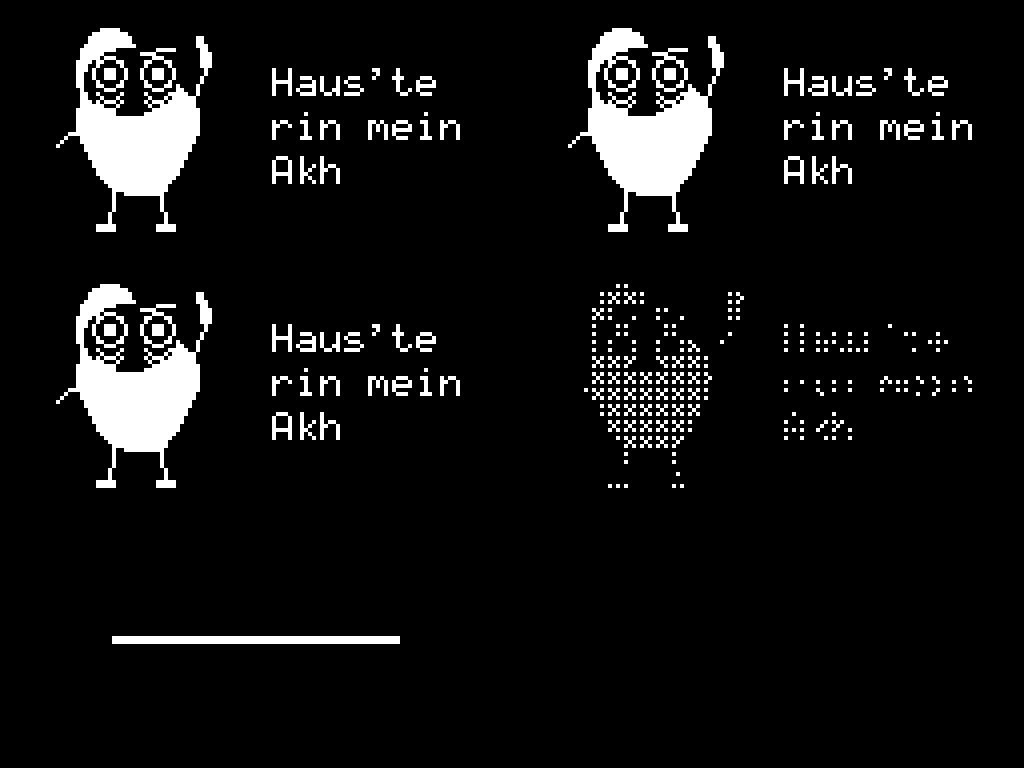
Links die normale Electribe, rechts mit BLECHTRIBE. Die Animationen verwenden die eigenen Firmwaregrafiken; der Ladeabschluss bleibt hier länger sichtbar. Das normale Ausschalten ist schematisch mit unserer eigenen Schrift dargestellt.
| Normal | BLECHTRIBE |
|---|---|
 |  |
 |  |
 |  |
 |  |
Die Firmware patchen
Auf der Seite "Firmware Patcher" ziehst du deine eigene SYSTEM.VSB rein (Korgs Original 2.02 für Sampler oder
Synth, oder Hacktribe 2.02), wählst die Patches aus und bekommst eine neue Datei. Bevor du die
runterladen kannst, bootet der Emulator sie und prüft, ob alles läuft: Hauptbildschirm, Update-Abfrage,
Startmodi, Notschalter. Das dauert ein paar Minuten, du siehst dabei, welche Gruppe gerade dran ist.
Danach zeigt dir die Seite, wie du die Datei aufs Gerät bekommst. Alle Patches und ihre Grenzen stehen in
docs/patcher.md. Wer ohne App patchen will, nimmt BLECH.patch oder die passende
.bsdiff-Datei aus dem Release, das steht da auch.
Was BLECH auf dem Sampler so mitbringt: ein eigenes Menü BLECH mit Plugins, Farben für Display und LEDs, Patternwechsel erst nach Bestätigung, Sync-Gruppen, TAP Motion, den Notenassistenten im KEYBOARD-Modus, einen Melodie-Generator (SHIFT + PART ERASE), EXIT + WRITE zum Speichern (die WRITE-LED atmet, solange etwas ungespeichert ist), EXIT + Pad setzt den Klang eines Parts zurück, Akkord-Steps von Poly-Parts in Pink, beim ersten Start die Übernahme deines hacktribe- oder electribe-sampler-Ordners, Blechy als kleines Haustier, ein Startbild mit Ladebalken, verständliche Meldungen statt "Unknown Error" beim Sample-Laden und Doom (SHIFT + TAP beim Einschalten, zur Lizenz siehe docs/doom-lizenz.md).
Für Bastler
GELUMPE ist das Programm dahinter: deine Electribe 2 auslesen und umbauen, mit einem Emulator (eine Electribe im Rechner) und dem Patcher für BLECHTRIBE. Was auf der blauen Electribe genau geht, steht in der Synth-Messung.
Wer ich bin
Ich bin Kuhler Buhler, aka Pascal, arbeite als Softwareentwickler und bin ein Live Act. Als ich Hacktribe installiert hab, ist mir aufgefallen, dass man die MFX- und IFX-Presets ja selbst bearbeiten kann. Tja, und dann war ich ein paar Monate in einer Entwicklungspsychose, und das hier ist dabei rausgekommen.
Warum das Ganze? Mich nervt, was Korg aus der Electribe 2 gemacht hat, nämlich nix. Da ist so viel mehr drin, als Korg jemals rausgeholt hat. Mit BLECH hab ich mir praktisch die Electribe 3 gebaut, die es nie gab.
Wenn dir das was bringt, freu ich mich über eine Spende per PayPal.
Was du damit machen kannst
GELUMPE läuft als App oder im Browser und funktioniert mit der Electribe 2 mit Firmware 2.02, dem roten Sampler (Korgs Original oder Hacktribe) und der blauen Synth (Korgs Original). Du kannst
- die Firmware deiner Electribe im Emulator starten und bedienen, mit Display, Tasten, Reglern und LEDs, ohne dass irgendwas an dein Gerät geht,
- deine
SYSTEM.VSBpatchen und daraus eine neue Firmware-Datei für die SD-Karte machen (BLECH, eigenes Startbild, zweiter Master-Effekt und einiges mehr), - Plugins schreiben, die direkt auf der Electribe laufen, zum Beispiel ein Lauflicht, ein Spiel
auf dem Display oder eine eigene Menüseite, oder fertige aus dem Katalog nehmen. Sie liegen auf der
Karte im Ordner
KORG/blechtribe/Plugin/(Einzahl, nicht "Plugins"), bei der roten wie bei der blauen Electribe. Mit verbundenem Gerät schickt sie der Knopf "Aufs Gerät" per USB dorthin, - im Baukasten eigene Effekte und Modulationen bauen, mit echten Einheiten statt Bytes, und sie
als
.e2fx-Datei weitergeben oder als eine Datei für die Karte exportieren. Eine.e2fxöffnest du unter BLECHTRIBE -> Baukasten -> Meine Effekte -> ".e2fx-Datei öffnen", mit geladener Firmware auch unter BLECHTRIBE -> Presets -> "Preset-Datei laden", - Patterns bearbeiten und per Web MIDI ans Gerät schicken.
Bevor irgendwas ans Gerät geht, schauen ein Linter mit Regeln, die ich am echten Gerät abgeglichen hab, und der Emulator drüber, ob die Electribe das voraussichtlich schluckt. Emulator, Patcher und Plugins laufen mit Korgs Original 2.02 und mit Hacktribe 2.02. Der Effekt-Editor und das Schreiben ins RAM über MIDI brauchen auf dem roten Sampler Hacktribe oder BLECHTRIBE mit seinen eigenen USB-Befehlen. Bei anderen Firmware-Ständen liegen die Adressen woanders, deshalb wird ein unbekanntes Gerät oder eine unbekannte Datei nur gelesen und nie beschrieben.
Firmware ist nicht dabei. Du lädst deine eigene SYSTEM.VSB, und die bleibt auf deinem Rechner.
Nichts davon landet auf irgendeinem Server.
Vorschau
Die App im Dunkelmodus. Der Emulator ist hier ohne Firmware zu sehen, das Display bleibt schwarz.
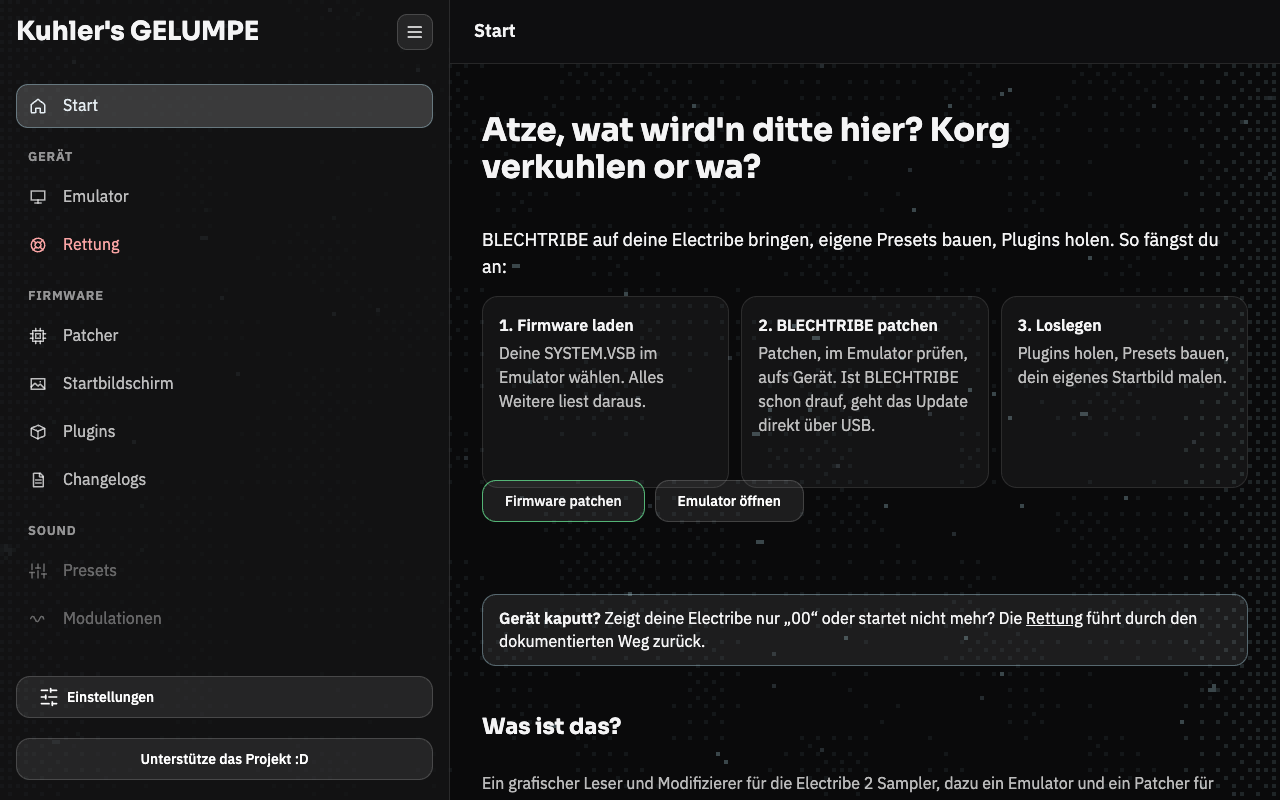 | 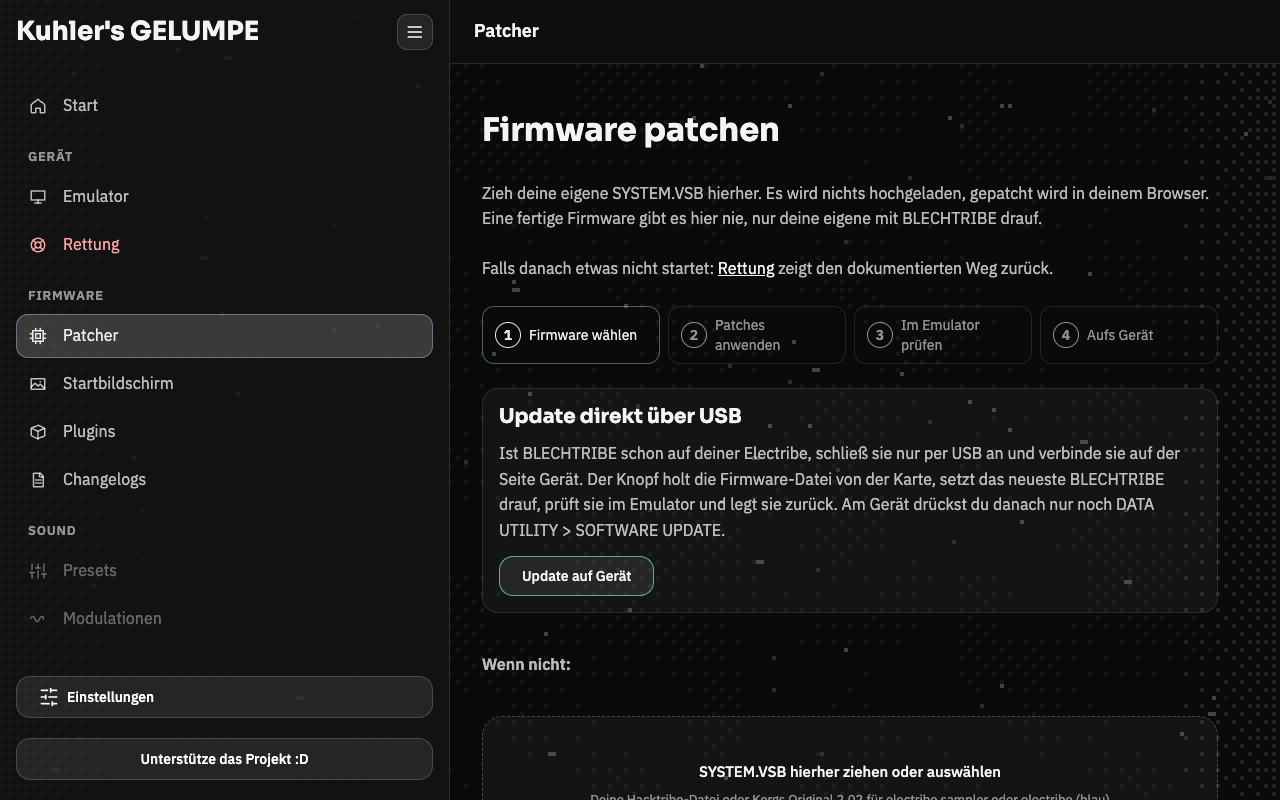 |
| Start | Patcher |
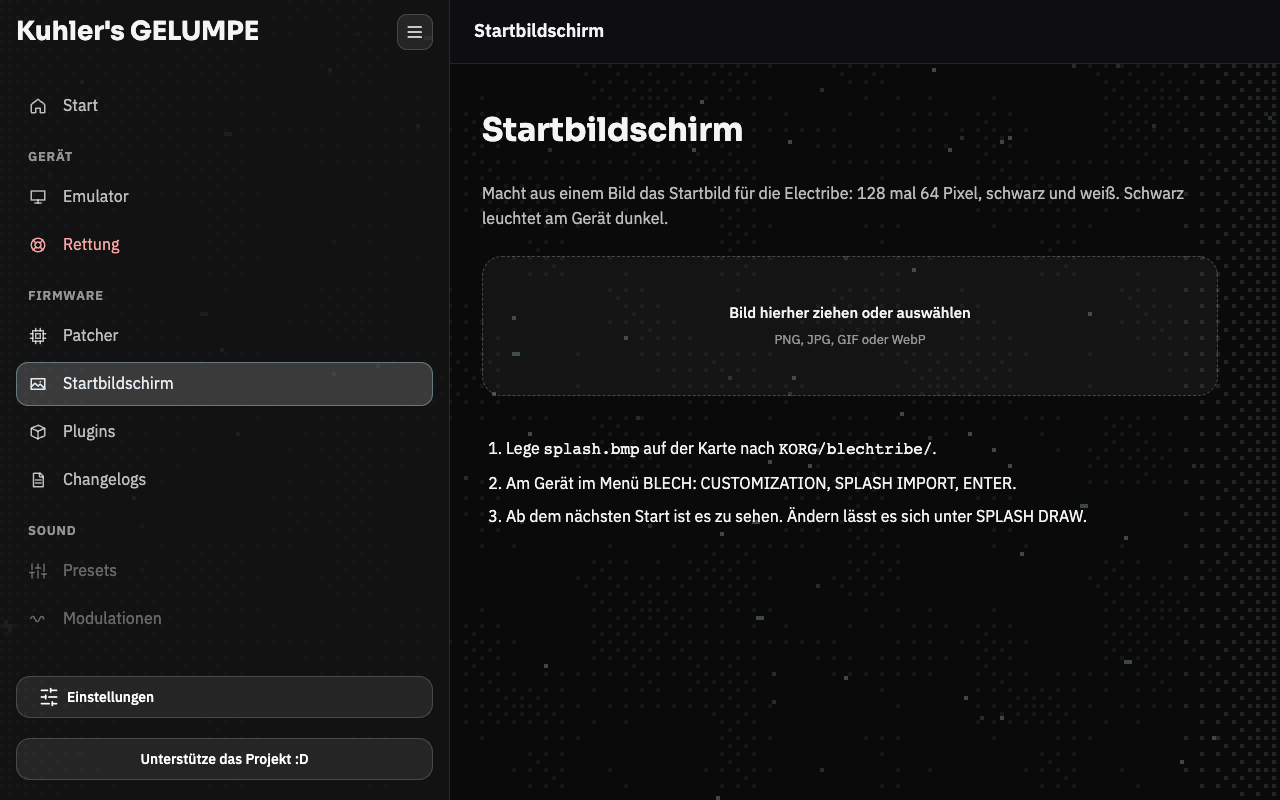 | 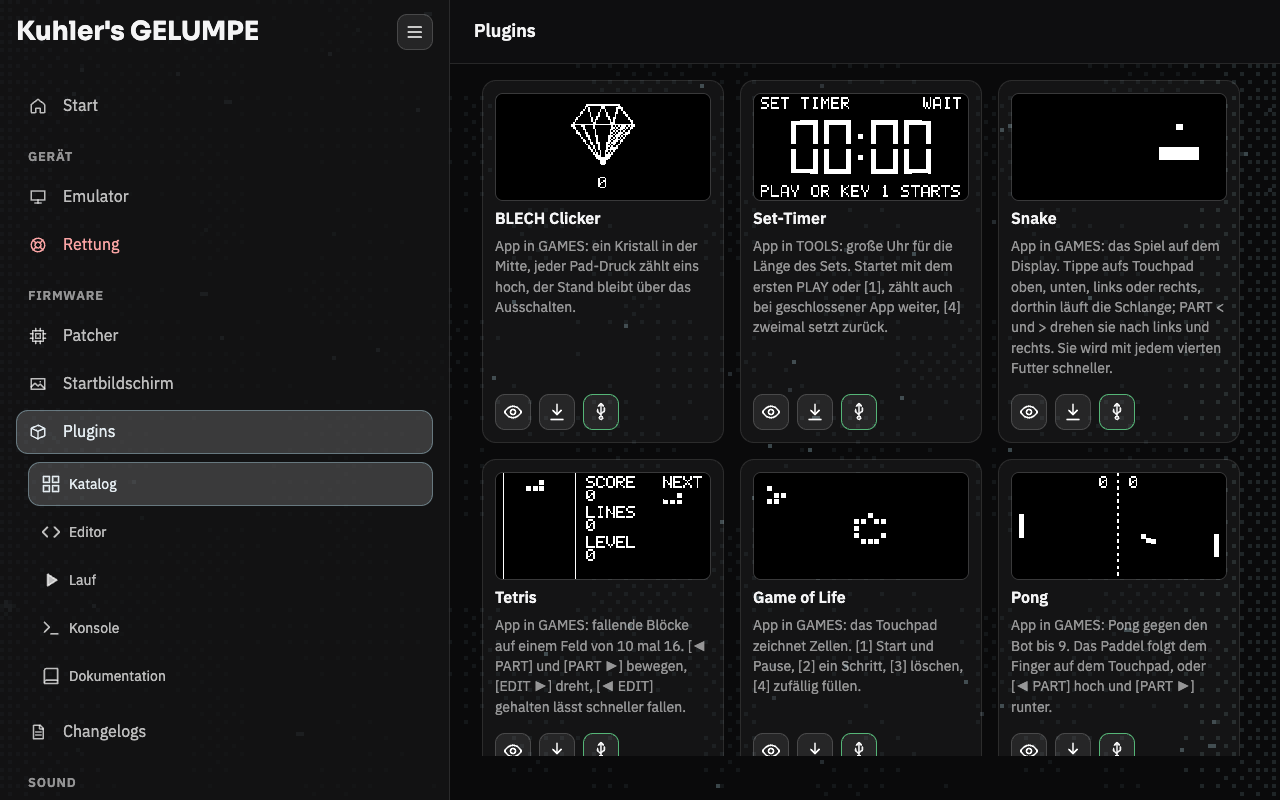 |
| Startbildschirm selbst malen | Plugin-Katalog |
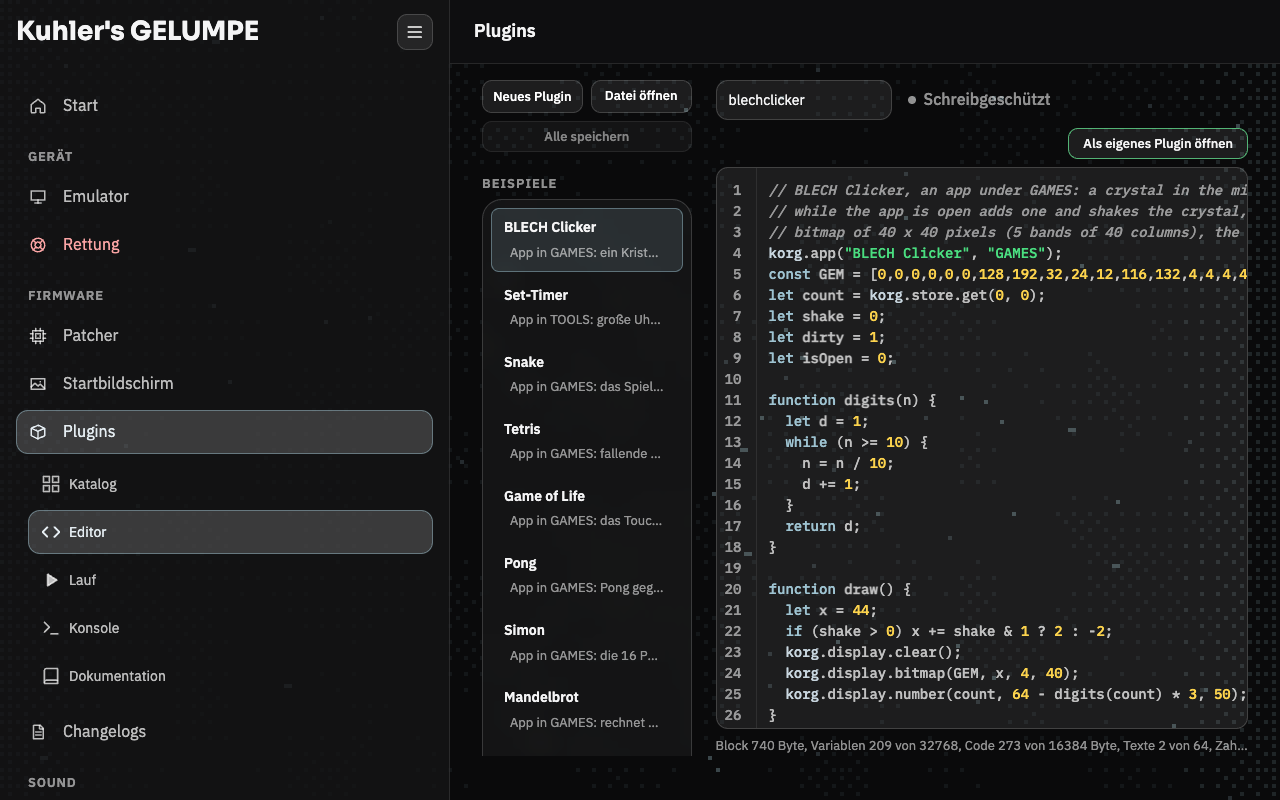 | 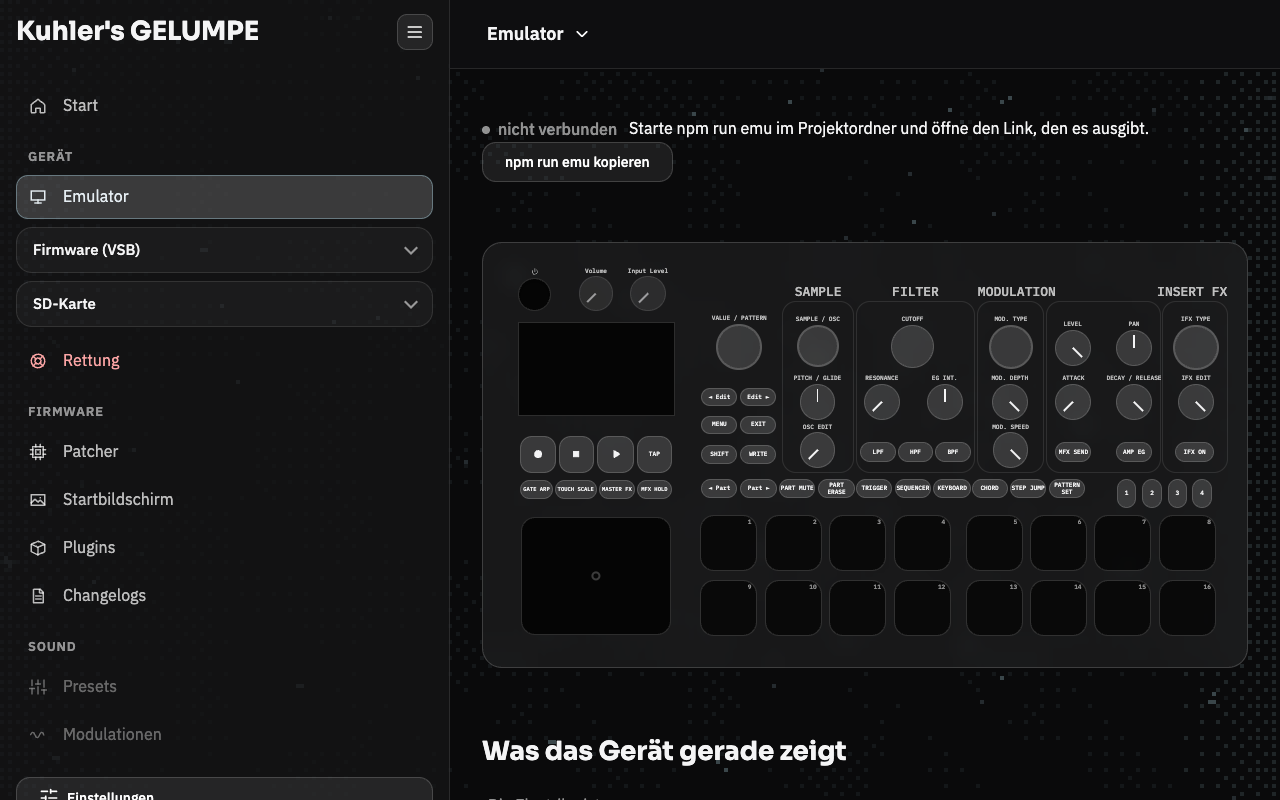 |
| Plugin-Editor | Emulator |
Die App laden
Auf der Releases-Seite dieses Repositories liegt die App für macOS (Apple Silicon und Intel, je eine .dmg), Windows (.exe) und Linux (.AppImage, .deb). Die App startet den
Emulator-Dienst selbst und beendet ihn beim Schließen. Karte und Flash des Emulators liegen
in ~/.gelumpe. Beim Start und alle paar Stunden prüft die App, ob es ein neueres Release
gibt, und zeigt dann oben "Neue Version verfügbar". Ein Klick lädt die passende Datei in den Downloads-Ordner und startet die Installation (klappt das nicht, öffnet sich die Release-Seite).
Die App ist nicht signiert. Unter macOS blockiert das System die geladene App. Einmal freigeben:
xattr -dr com.apple.quarantine "/Applications/Kuhlers GELUMPE.app"
Unter Windows zeigt SmartScreen eine Warnung: "Weitere Informationen", dann "Trotzdem
ausführen". Die -setup.exe bringt WebView2 mit und installiert es, wenn es fehlt (etwa unter
Windows 10), auch ohne Internet.
Schnellstart aus den Quellen
Im Browser. Du brauchst Node.js 20 oder neuer, für den Emulator Python 3.10 oder neuer.
npm ci
npm run setup:emu   # einmalig: Python-Umgebung mit Unicorn für den Emulator
npm start           # Seite und Emulator zusammen
npm start zeigt die Adresse an (standardmäßig http://127.0.0.1:8737/), die öffnest du im Browser.
Ohne Emulator reicht npm run serve, dann entfällt setup:emu. Für die Kommunikation mit dem Gerät
brauchst du Chrome oder Edge auf einem Desktopcomputer, die Seite nutzt Web MIDI mit SysEx, das Safari
nicht kann.
Im Container. Ohne Node und Python auf dem Rechner läuft dasselbe Paar in Docker:
mkdir SD
docker compose up --build
Danach http://localhost:8737/ öffnen. Die Karte des Emulators liegt im Ordner SD, ein neuer Container
behält sie. Wie du das Abbild nimmst, das ein Release veröffentlicht hat, statt selbst zu bauen, steht in
Entwicklung.
Die Desktop-App spricht auf macOS und Linux nativ mit den MIDI-Ports. Dafür braucht sie keinen zusätzlichen Browser und keinen separat installierten MIDI-Helfer. Unter Windows bleibt die App vorerst bei Web MIDI.
Die App selbst bauen (Tauri v2). Einmalig: Node 20+, Python 3.10+, Rust über rustup und
cargo install tauri-cli --version "^2" --locked. Dazu je nach System: unter macOS die Xcode Command
Line Tools, unter Windows die Visual Studio Build Tools mit "Desktop development with C++", unter Linux
libwebkit2gtk-4.1-dev libgtk-3-dev libayatana-appindicator3-dev librsvg2-dev libssl-dev libxdo-dev patchelf python3-venv libasound2-dev.
npm ci
npm run app:build -- --bundles dmg            # macOS
npm run app:build -- --bundles nsis           # Windows
npm run app:build -- --bundles appimage,deb   # Linux
Der Build baut die Seite, friert den Emulator-Dienst per PyInstaller zu einem Sidecar ein
(npm run build:sidecar macht nur das) und packt die App. Das Ergebnis liegt unter
src-tauri/target/release/bundle/: dmg/*.dmg (macOS), nsis/*-setup.exe (Windows),
appimage/*.AppImage und deb/*.deb (Linux). Gebaut wird auf dem jeweiligen System, quer geht
nicht. Mehr dazu (Intel-Mac, Windows auf ARM): Entwicklung.
Plugins
Mit einem Plugin bringst du der Electribe was Neues bei. Es kommt über die SD-Karte in den Ordner
KORG/blechtribe/Plugin/. Der Ordner heißt Plugin, Einzahl, nicht "Plugins", und er ist bei der roten
und der blauen Electribe derselbe. Die Firmware legt ihn nicht selbst an, du erstellst ihn. Ist das Gerät
verbunden, geht es auch ohne Karte: im Bereich Plugins schreibt der Knopf "Aufs Gerät" das Plugin per USB
dorthin, danach am Gerät Menü -> BLECH -> PLUGINS -> MANAGE PLUGINS. Geschrieben wird in einer abgespeckten Form von JavaScript, der Editor
übersetzt das in Bytecode für eine kleine VM in der Firmware. Wenn ein Plugin einen Fehler hat, wird
nur das Plugin abgeschaltet, die Electribe läuft normal weiter. Sprache, Ereignisse und Funktionen:
docs/plugins.md. Im Katalog liegen schon fertige Plugins: Set-Timer, BLECH Clicker,
Snake, Tetris, Game of Life, Pong, Simon, Mandelbrot, GIF Player, Lauflicht, Pulsieren und Takt-Blinker.
Der Emulator
Der Emulator lässt die echte Firmware auf deinem Rechner laufen, und die Seite zeigt dir dazu eine bedienbare Electribe mit virtueller SD-Karte. Ton gibt es keinen, den Hörtest am Gerät ersetzt er also nicht, aber du kannst alles ausprobieren, bevor es überhaupt in die Nähe deines Geräts kommt. Mehr dazu in docs/emulator.md, die Tastenkombinationen der Firmware stehen in docs/tastenkombinationen.md.
Sicherheit: bevor du etwas aufs Gerät spielst
Ein falscher Schreibzugriff oder eine fehlerhafte Firmware kann das Gerät hängen lassen. Darum:
- Notschalter: EXIT beim Einschalten halten. Dann läuft die Firmware ohne Patches, und über DATA UTILITY, SOFTWARE UPDATE lässt sich eine andere Firmware aufspielen. Das gilt nur für diesen Start.
- Sichern, bevor du etwas änderst: die SD-Karte (Samples, Patterns, die originale
SYSTEM.VSB) und die Global-Einstellungen. Ausschalten und WRITE speichern, was gerade im RAM steht, schalte also bei einer Abweichung nicht aus. - Zurück: die gesicherte Original-
SYSTEM.VSBwieder aufspielen. Wie das geübt wurde, steht in docs/messungen/2026-10-10-rueckweg-geuebt.md. - Wenn das Gerät nicht mehr startet: die Seite "Rettung" im Editor fragt, was du siehst, und führt dich den dokumentierten Weg zurück. Der Bootloader bleibt tabu, dahinter hilft nur JTAG (docs/rettung.md).
- Selbst testen: die Gerätetests beschreiben, wie du BLECH und die Kartenfunktionen an deinem Gerät nachvollziehst, mit Warnung, Voraussetzungen, Sicherung und Rückweg.
Der Linter prüft bekannte Speicherbereiche, das Nachrichtenformat und dokumentierte Fehlerfälle. Der Emulator führt den echten ARM-Code der Firmware aus, den DSP aber nur als Attrappe: er erzeugt keinen Ton, und das Bedienfeld und das Timing bildet er nur nach. Ob etwas gut klingt, sagt nur das Gehör. Vieles ist bisher nur im Emulator geprüft und am echten Gerät noch nicht. Details: docs/linter.md, docs/emulator.md.
Dokumentation
docs/README.md ist der Index: Plugins, Patcher, Emulator, Gerätekarte, die Messungen am Gerät, Ideen und Hintergrund. Für die Arbeit am Code: docs/development.md.
An diesem Projekt arbeiten auch KI-Agenten mit. Die Regeln für sie stehen in AGENTS.md.
Mitmachen
Pull Requests gehen gegen develop, nicht gegen main. Die Regeln stehen in CONTRIBUTING.md; die
wichtigste: keine Korg-Daten ins Repository, nie. Ein Check schließt einen Pull Request, der welche enthält. Wer etwas
findet, das ein Gerät beschädigen kann, meldet es privat (SECURITY.md).
Lizenz
AGPL-3.0, siehe LICENSE. Die Herkunft der Bestandteile steht in NOTICE.